بوستر إعلان فيلم بأسلوب الدمج
رِجّال من ورا، وداخله وادي أخضر، وفوقه عنوان كبير. في هالحقيبة كل اللي تحتاجه عشان تطبّق الدرس: الصور، والخطوات، والنصوص، وأكواد الألوان، وملف الفوتوشوب.

صورتين وعنوان، وبوستر كامل
ثمان فقرات، وكل فقرة لها ناتج
اضغط أي فقرة في الشريط عشان تشوف وش تطلع منها، ووين تلقاها في الفيديو.
ثلاث أدوات تسوي الدمج كله
الدمج كله قائم على إخفاء أجزاء من الصورة بدون ما نمسحها. إذا فهمت هالثلاث، تقدر تسوي أي بوستر دمج بصورتين تختارها.
الماسك (Layer Mask)
يخفي جزء من الطبقة بدون ما يمسحه. الأبيض يبيّن والأسود يخفي، فتقدر ترجع أي جزء وقت ما تبي.
استخدمناه: شيل خلفية الرجّالClipping Mask
يخلي الطبقة اللي فوق تطلع بس داخل حدود الطبقة اللي تحتها. هنا الوادي صار داخل جسم الرجّال بالضبط.
استخدمناه: الوادي داخل الرجّالالتدرج على الماسك
تدرج من الأسود للأبيض داخل الماسك يخفي الصورة شوي شوي، فيصير الدمج ناعم بدون حد واضح.
استخدمناه: يبان الراس والشعركل ملفات الدرس جاهزة للتحميل
الصورتين الرئيسيات مسوّيات بـ Magnific، وندخلها للفوتوشوب بالسحب والإفلات. ومعها صورة البوستر النهائي وملف الفوتوشوب بكل الطبقات.

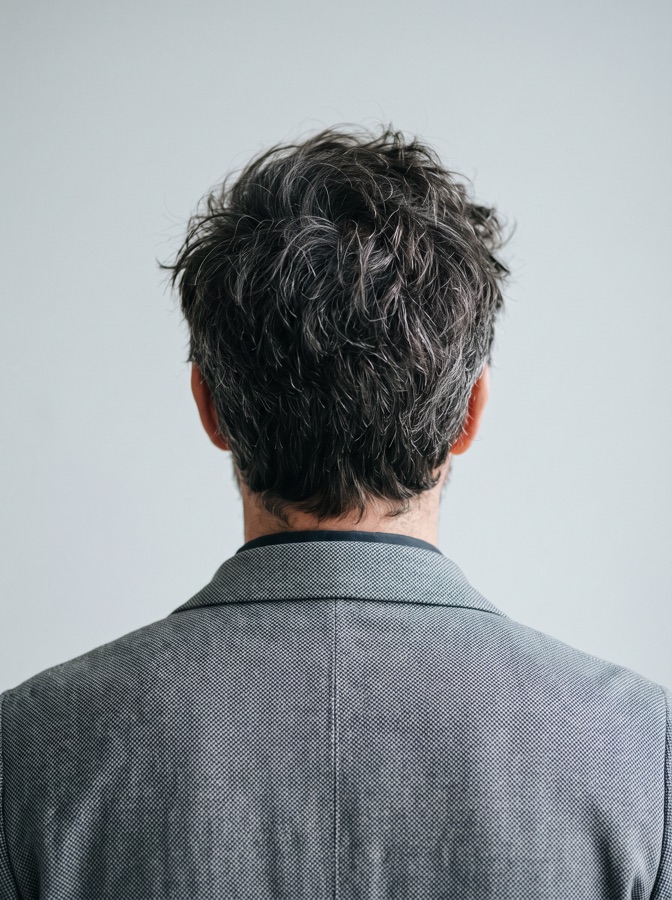
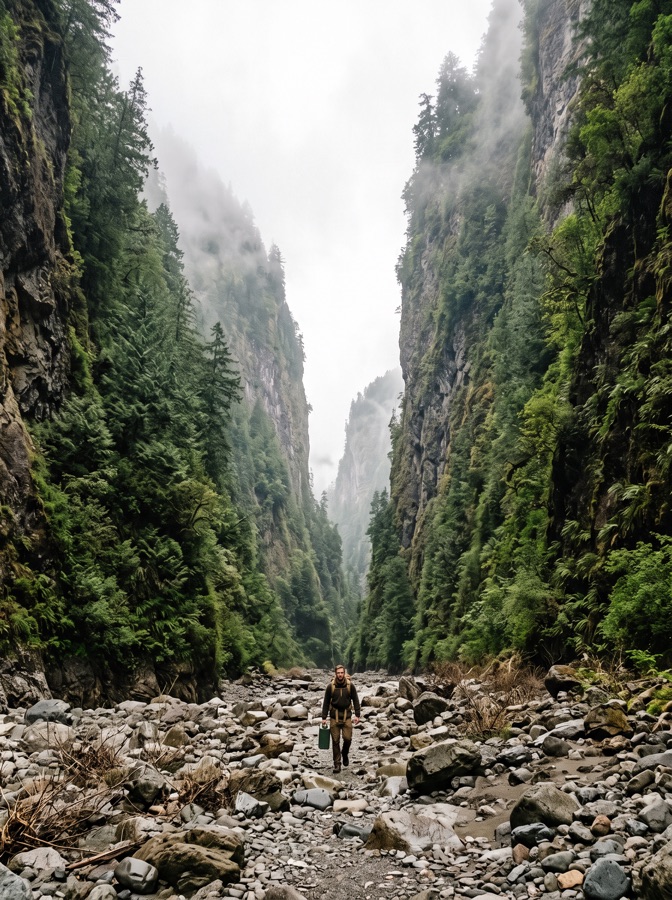
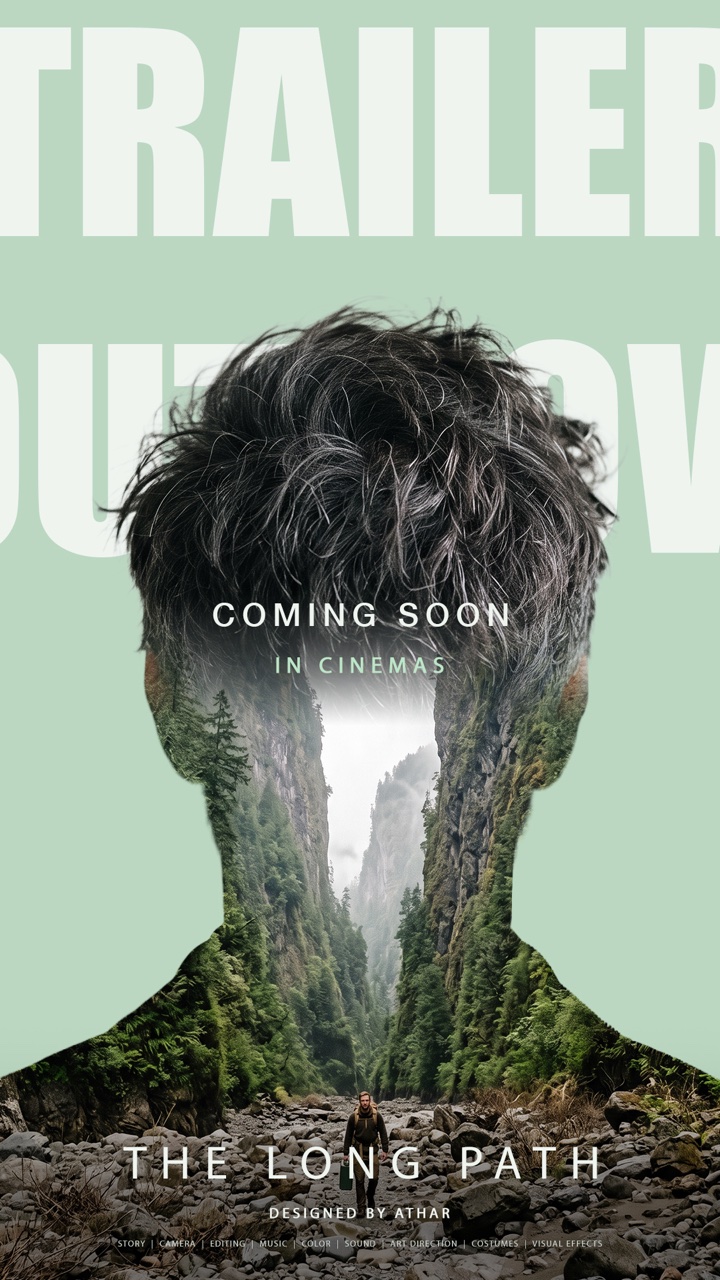
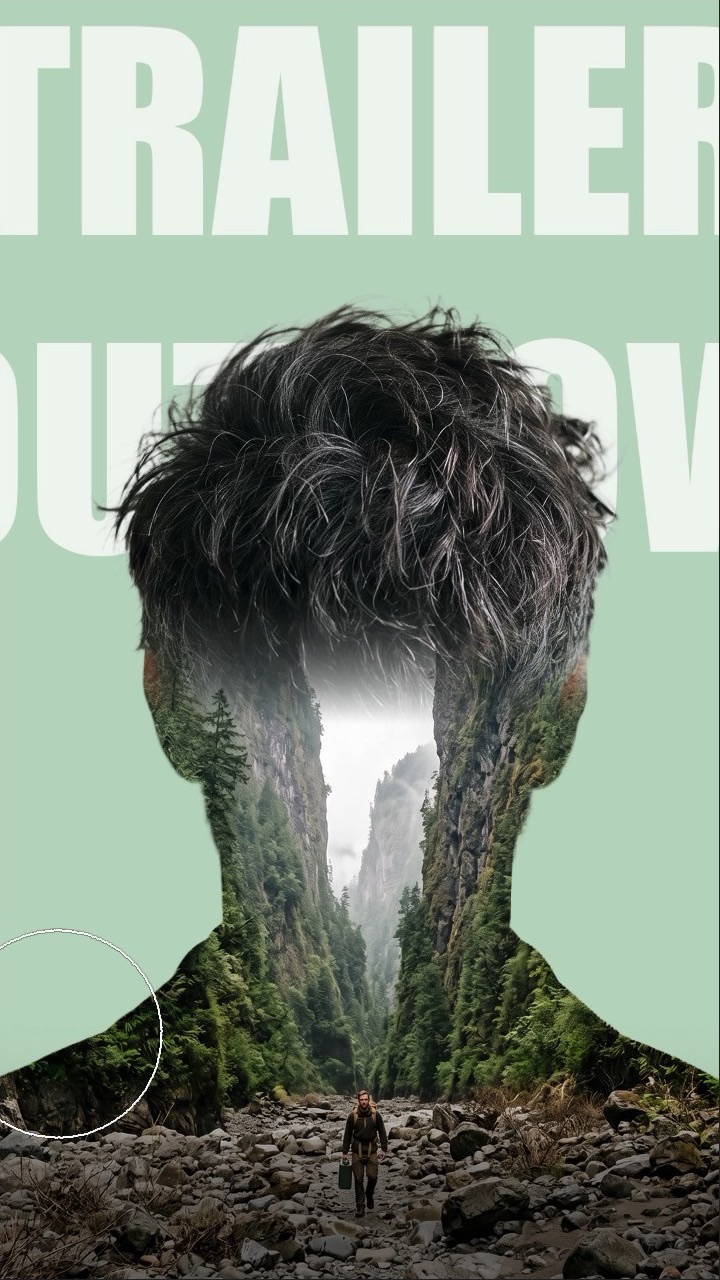
من ملف فاضي إلى TRAILER
عشر خطوات، وكل خطوة لقطة من الفيديو نفسه. اضغط أي خطوة عشان تشوف شكل البوستر عندها، واضغط الصورة عشان تكبّرها.
اسحب الخط وشوف وش سوى الماسك
من قائمة Select نختار Subject، والفوتوشوب يحدد الرجّال بنفسه. وبعدين نضغط زر الماسك اللي تحت لوحة الطبقات، فتختفي الخلفية ويبقى الرجّال بس. الخلفية ما انمسحت: لو رسمت بالأبيض على الماسك ترجع.
Select › Subject
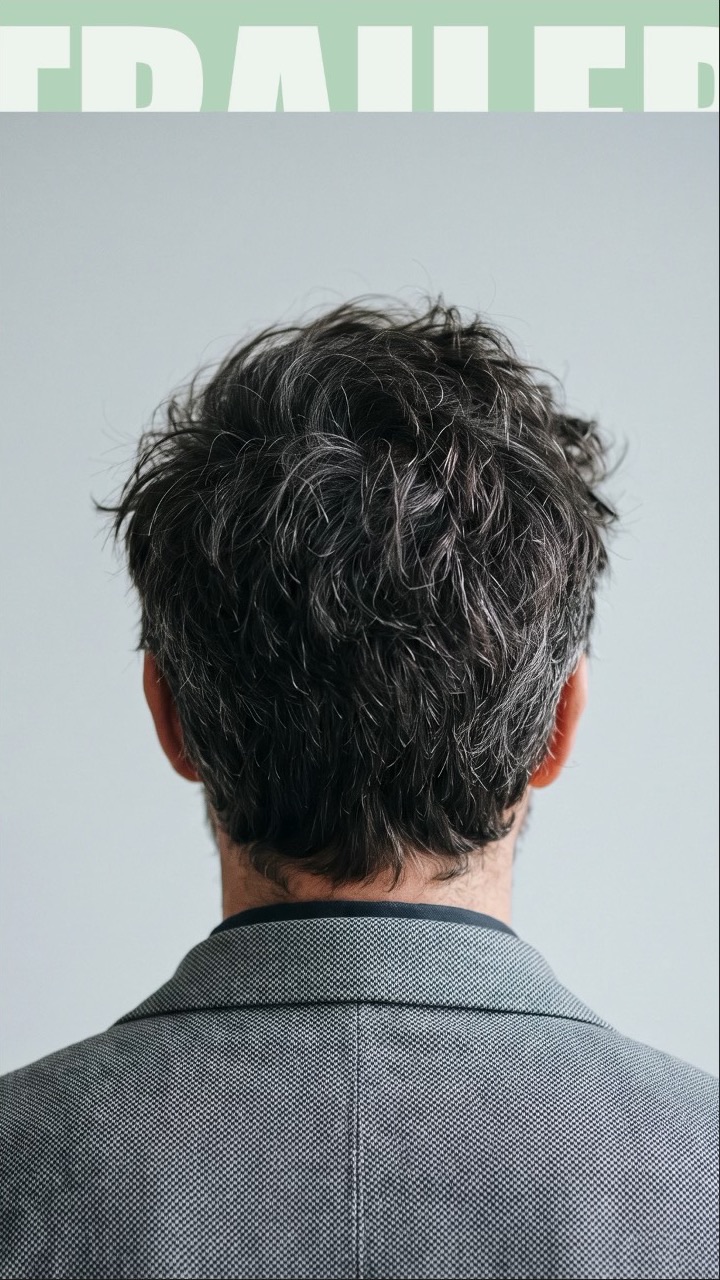
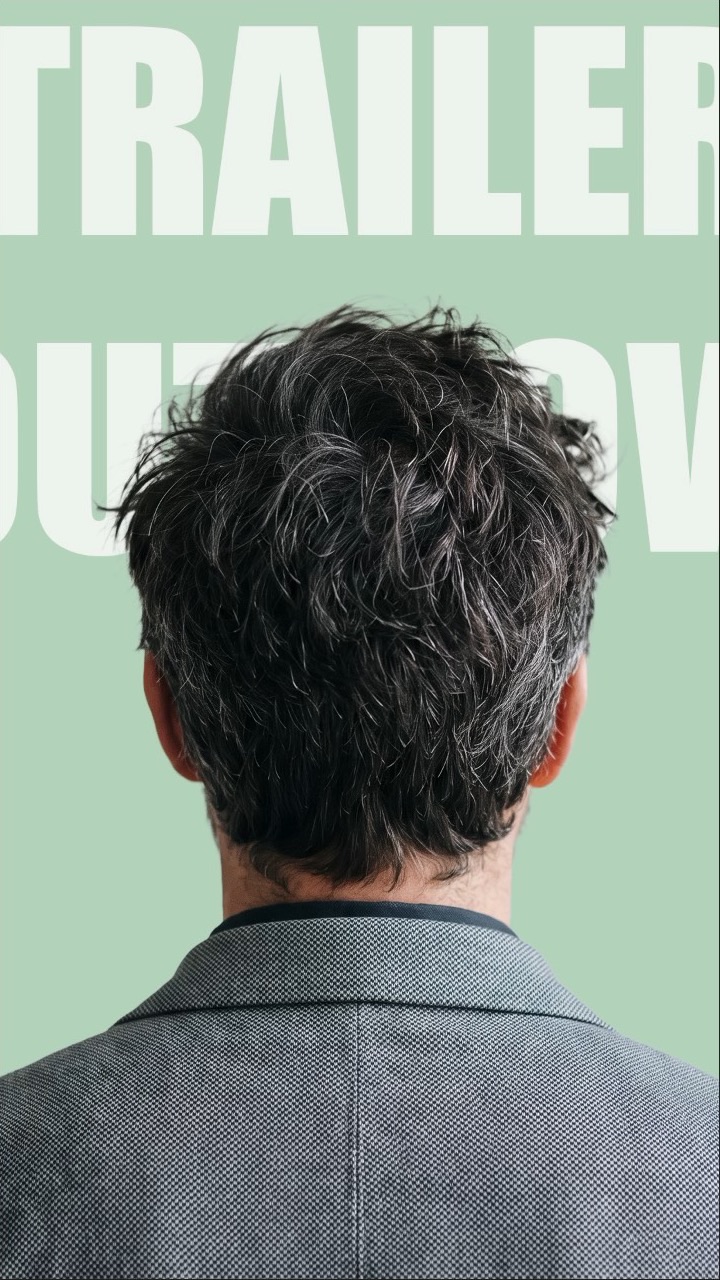 بعد الماسكقبل
الطبقة اللي فوق تمشي على حدود اللي تحتها
نحط صورة الوادي فوق الرجّال، ومن قائمة Layer نختار Create Clipping Mask، فيصير الوادي داخل حدود الرجّال بس. بعدها نضيف ماسك للوادي، ونختار أداة التدرج، ونضغط D، ونسحب من تحت لفوق وإحنا ماسكين Shift، فيختفي الوادي من فوق بشكل متدرج ويبان الشعر.
Layer › Create Clipping Mask
كل اللي ضغطناه في مكان واحد
التكبير والتحريك كله بالماوس من مربعات الزوايا، بدون ما نكتب أرقام. وهذي الأوامر اللي مرت علينا بالترتيب.

انسخ النص والصقه في الفوتوشوب
كل النصوص بالتوسيط (Center). والخطوط كلها موجودة في الماك أو تجي مع الفوتوشوب.
| النص | الخط | الحجم | المسافة بين الحروف | اللون |
|---|---|---|---|---|
| TRAILER / OUT NOW | Impact | 300 px وبعدين نمطّه | 0 | #F0F5F0 |
| COMING SOON | Helvetica Neue · Medium | 48 px | 200 | #F0F5F0 |
| IN CINEMAS | Myriad Pro · Faux Bold | 34 px | 250 | #BEE6C8 |
| THE LONG PATH | Myriad Pro · Regular | 70 px | 300 | #F0F5F0 |
| DESIGNED BY ATHAR | Myriad Pro · Faux Bold | 22 px | 200 | #F0F5F0 |
| STORY | CAMERA | EDITING … | Myriad Pro · Regular | 13 px | 100 | #D2DCD4 |
TRAILER
OUT NOW
COMING SOON
IN CINEMAS
THE LONG PATH
DESIGNED BY ATHAR
STORY | CAMERA | EDITING | MUSIC | COLOR | SOUND | ART DIRECTION | COSTUMES | VISUAL EFFECTS
انسخ الكود والصقه في خانة الكود
نفس الفكرة بصورتين تختارها
اختر شخص من ورا أو من الجنب، ومشهد طبيعة أو مدينة. طبّق نفس الخطوات: ماسك، Clipping Mask، تدرج، وبعدين العنوان والنصوص.
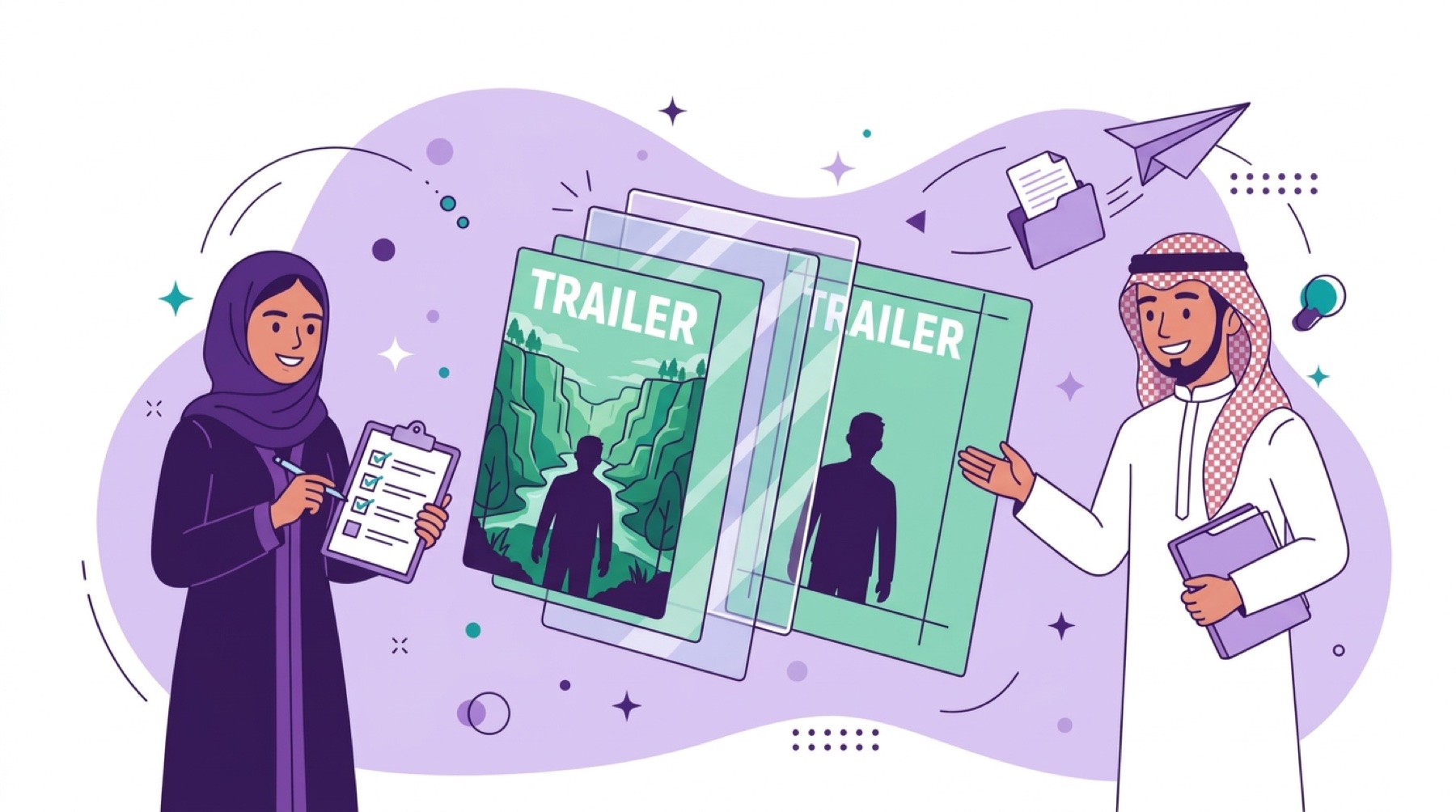
بطاقة التمرين
صورة الشخص (ووش يظهر منه):
صورة المشهد اللي داخله:
اسم الفيلم:
لون الخلفية وكوده:
خط العنوان:
وين يبان الراس أو الوجه:
وش غيّرت عن بوستر الدرس:
صور الشخص من ورا أو بظل واضح تعطيك حدود نظيفة للماسك. والمشهد اللي فيه عمق، زي وادي أو شارع طويل، يعطي إحساس إن العالم داخل الشخص.
وش تسلّم؟ علّم اللي خلصته
جاهز للتسليم. ماسك، وClipping، وتدرج، وبوستر تقدر تكمل عليه
انسخ العبارة والصقها في Pinterest
أربع فئات، خمس عبارات لكل فئة. دوّر على مراجع دمج قبل ما تختار صورك.